Прочие уровни
Датчики типа «Прочие уровни» обрабатывают и представляют данные, не относящиеся к уровню топлива. Для работы с уровнем топлива предусмотрены датчики типа «Уровни топлива».
Основное
При необходимости измените основные свойства датчика уровня:
- Описание — произвольное название датчика, которое ассоциируется с его назначением и отображается в интерфейсе системы Флайт.
- Имя — уникальное служебное название датчика, которое используется в системе Флайт.
Требования к имени датчика.
- Может содержать только латинские буквы и цифры, но не должно начинаться с цифры.
- Является уникальным в рамках таблицы датчиков одного объекта мониторинга.
- Не совпадает с зарезервированными в системе именами.
- Не содержит пробельных символов.
В поле «Ед. изм.» укажите единицы измерения, в которых уровень будет отображаться в интерфейсе системы Флайт.
Значения уровня в выражении для расчета (слагаемое и вычитаемое) и в настройках фильтрации и коррекции (пороги и отклонения) должны быть заданы в тех единицах измерения, которые указываются непосредственно в записях, т. е. в «сырых» данных устройства мониторинга.
Значения уровня, отображающиеся в интерфейсе системы Флайт (критические пороги и пороги предупреждения, минимум и максимум), должны быть заданы в тех единицах измерения, которые будут использоваться после преобразования (тарировки).
Установите чек-бокс «Суммарный уровень», если значение датчика уровня должно представлять сумму значений других уровней. В противном случае оставьте этот чек‑бокс снятым.
Подробнее...
Суммарный уровень используется только для сложения обработанных показаний и не требует настройки тарировочных таблиц, фильтраций и усреднений. В этом случае отдельные тарировочные таблицы, а также настройки фильтрации задаются для тех датчиков уровней, значения которых являются слагаемыми суммарного уровня.
Источник данных
Задайте выражение, которое будет являться источником данных для расчета значения уровня. Выражение может состоять из одного или нескольких аргументов. Во втором случае потребуется задать операции (сложение или вычитание), которые должны выполняться в отношении этих аргументов. Порядок добавления аргумента:
- Нажмите кнопку «

 Добавить параметр».
 - Нажмите на поле столбца «Источник данных», чтобы вызвать меню выбора источника. Выберите в этом меню запись устройства мониторинга, на основе которой должен выполняться расчет значения уровня, или другой датчик уровня из имеющихся у объекта мониторинга (например, для настройки суммарного уровня). Фильтруйте список записей и датчиков, заполняя текстовое поле «Поиск» над ним. Для некоторых записей также можно справа указать дополнительные параметры (индекс, канал и прочие).
- Нажмите кнопку «OK» в меню выбора источника.
- В поле столбца «Смещение» укажите для значения уровня вычитаемое (отрицательное вычитаемое будет слагаемым).
- В поле столбца «Коэффициент» укажите множитель для значения уровня.
- В поле столбца «Делитель» укажите делитель для значения уровня.
- Проверьте полученный аргумент с учетом фиксированных знаков и скобок между его составляющими.
- Пользуйтесь кнопкой ( ) для приоритетной группировки аргументов (заключения в скобки).
- Удаляйте аргументы с помощью кнопок

 .
.
Задание выражения (Значение уровня × 2 − Значение уровня / 2) + (Значение уровня − 10) / 3:

График
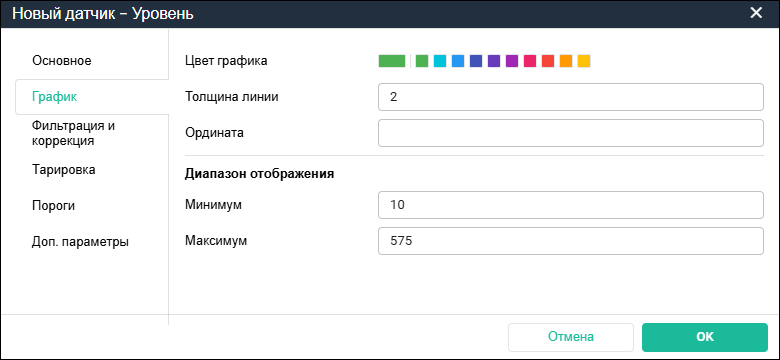
Задайте настройки отображения данных датчика уровня на графиках вкладки «Сообщения»:
- Цвет графика — цвет линии графика уровня.
- Толщина линии — толщина линии графика уровня.
- Ордината — подпись индивидуальной оси ординат для графика уровня. Если подпись не указана, то график будет построен на общей для всех графиков оси ординат. Если подпись указана, то для текущего уровня будет построена отдельная ось ординат. Общая и индивидуальная оси ординат будут располагаться с противоположных сторон координатной сетки графиков.
Задайте настройки ограничения диапазона отображения значений уровня на графиках вкладки «Сообщения»:
- Минимум — минимальное значение уровня.
- Максимум — максимальное значение уровня.
Фильтрация и коррекция
Исключите ошибочные значения уровня, настроив их фильтрацию:
- Укажите в поле «Верхний порог выкл.» максимальное значение уровня для исключения чрезмерных ложных показаний, обусловленных, например, замыканием измерительных трубок. Любые значения, превышающие указанное максимальное, будут отфильтрованы и не будут участвовать в обработке данных.
- Укажите в поле «Нижний порог выкл.» минимальное значение уровня для исключения показаний, вызванных, например, неисправностью датчика уровня или его неправильной калибровкой. Любые значения меньше указанного минимального будут отфильтрованы и не будут участвовать в обработке данных.
- Выберите в выпадающем списке «При выключении питания и датчиков» параметры питания или датчики объекта мониторинга, при выключении которых значения уровня будут фильтроваться. Если выбрано несколько параметров или датчиков, то значения будут фильтроваться при выключении хотя бы одного из них.
- Укажите в поле «Пропуск после вкл., с» время (в секундах) после включения питания устройства мониторинга, в течение которого все значения будут пропускаться.
- Укажите в поле «Пропуск до выкл., с» время (в секундах) до выключения питания устройства мониторинга, в течение которого все значения будут пропускаться.
Примените коррекцию к значениям уровня:
- Отфильтруйте резкие изменения уровня (броски), установив чек-бокс «Устранять броски» и указав в полях «Отклонение для бросков, ед. изм.» и «Окно усреднения, мин.» под ним допустимое отклонение для бросков и размер окна усреднения (в минутах) соответственно.
Подробнее...
Фильтрация бросков осуществляется путем усреднения показаний в течение интервала времени (окна усреднения) и оценки отклонения показаний относительно среднего значения. При этом окно усреднения берется симметрично по времени относительно текущего показания. И если текущее показание превышает среднее значение на величину больше, чем допустимое отклонение, то такое показание будет отфильтровано.
- Отфильтруйте незначительные повышения и понижения уровня (шумы), установив чек-бокс «Подавлять шум» и указав в поле «Отклонение для шума, ед. изм.» под ним допустимое отклонение для шума.
Подробнее...
Фильтрация шумов заключается в игнорировании незначительных изменений показаний (например, отсчетов АЦП). Если модуль разности между текущим и предыдущим показаниями не превышает значение, указанное в поле «Отклонение для шума, ед. изм.», то текущее показание приравнивается к предыдущему.
- Примените сглаживание к графику значений уровня, установив чек-бокс «Усреднение» и указав в поле «Окно усреднения, мин.» под ним размер окна усреднения (в минутах).
Подробнее...
Усреднение всех показаний (кроме отфильтрованных бросков) в течение интервала, равного указанному окну усреднения, осуществляется методом скользящей средней. При этом методе уровень среднего значения для каждого показания рассчитывается по нескольким соседним показаниям, а окно усреднения является симметричным по отношению к текущему рассчитываемому значению.
Настройте обнуление уровня — автоматическую замену его значений на нулевые: выберите в выпадающем списке «При выключении питания и датчиков» параметры питания или датчики объекта мониторинга, при выключении которых значения уровня будут приравниваться к нулю. Если выбрано несколько параметров или датчиков, то значения будут приравниваться к нулю при выключении хотя бы одного из них.

Тарировка
Создайте новую тарировочную таблицу или импортируйте готовую таблицу из файла. По этой тарировочной таблице будет производиться пересчет значений уровня, полученных в результате фильтрации.
Порядок действий для создания новой тарировочной таблицы:
- Если тарировочная таблица относится к измерениям штатного поплавкового датчика, то установите чек‑бокс для учета зависимости входных значений от значений питания — в таблицу будет добавлен столбец «Питание (АЦП)».
- Выберите в выпадающем списке «Аппроксимация» тип аппроксимации для тарировочной таблицы.
- Заполните таблицу, добавляя строки с помощью кнопки « Добавить строку» под таблицей и устанавливая нужные значения в ячейках добавленных строк. Для удаления лишней строки из таблицы нажмите кнопку справа от этой строки. Для полной очистки таблицы нажмите кнопку справа от ее заголовка.
- Нажмите кнопку

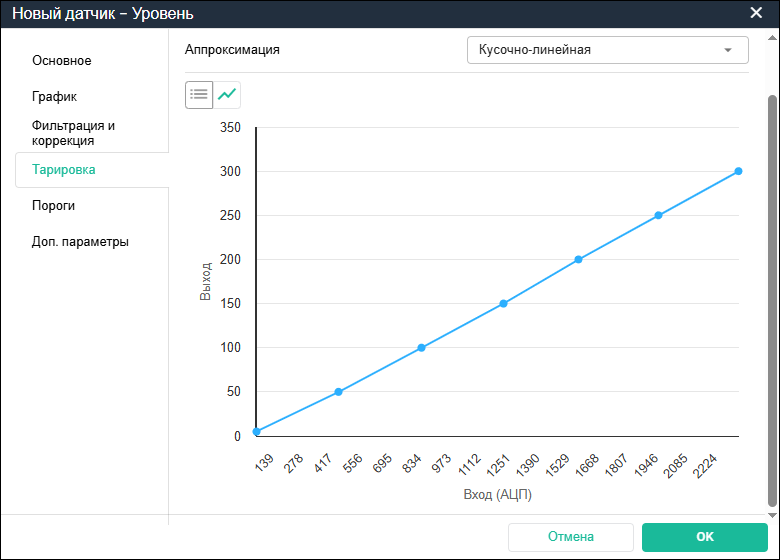
 над таблицей, чтобы перейти к просмотру графика зависимости, построенного на основе установленных в таблице значений. Для возврата к таблице нажмите кнопку
 .
.
График на основе тарировочной таблицы.
Порядок действий для импорта готовой тарировочной таблицы из файла формата Excel или CSV:
- Выберите вариант в зависимости от представления данных в файле:
- АЦП - Литры (Wialon) — если в файле сначала (левее) расположен столбец данными в исходных единицах измерения, а далее (правее) — столбец с данными в итоговых единицах измерения.
- Литры - АЦП — если в файле сначала расположен столбец данными в итоговых единицах измерения, а далее — столбец с данными в исходных единицах измерения.
- Укажите в поле «Номер листа» номер листа файла, где содержатся значения для загрузки в таблицу.
- Укажите в полях «Диапазон ячеек» расположение в файле ячеек, из которых в таблицу должны быть загружены значения.
- Нажмите на поле с расширениями файлов ниже и выберите во всплывающем окне нужный файл.
Для импорта можно также открыть файл с тарировочной таблицей в соответствующей программе, скопировать ячейки с данными и нажать кнопку «Вставить из буфера».
Чтобы сохранить в файл отображающуюся на вкладке «Тарировка» тарировочную таблицу, нажмите кнопку «Скачать» и выберите в выпадающем списке расширение файла, в котором таблица должна быть сохранена (.xlsx или .pdf).

Пороги
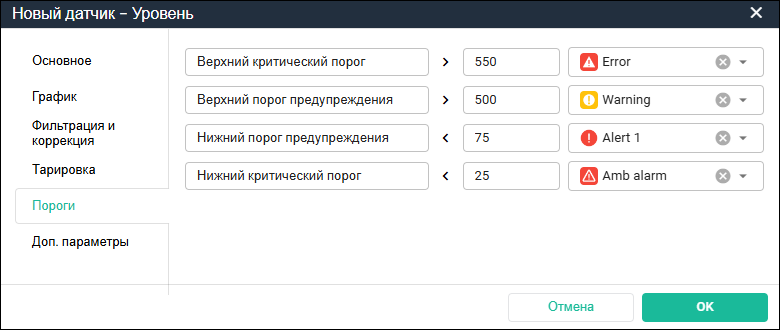
Задайте для уровня пороговые значения, при достижении которых в интерфейсе системы Флайт будут отображаться предупреждающие иконки.
Всего в системе предусмотрено четыре порога: верхний критический, верхний предупреждения, нижний предупреждения и нижний критический. Для того чтобы порог обрабатывался, укажите для него значение уровня и выберите иконку. Дополнительно можно изменить описание порога, установленное по умолчанию.
Доп. параметры
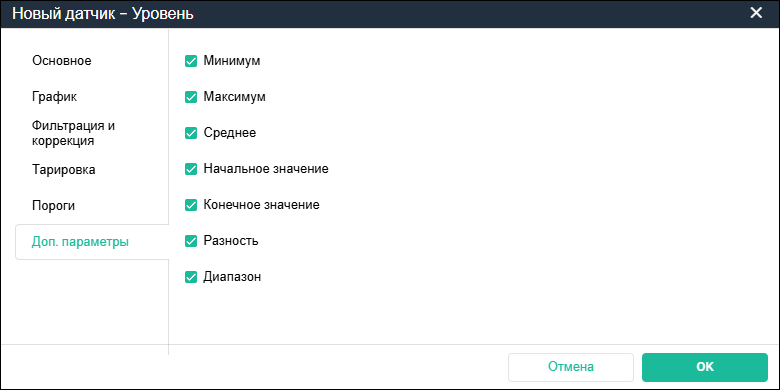
Установите чек-боксы для дополнительных параметров, которые будут вычисляться для датчика уровня за интервалы времени и отображаться в списках рейсов и событий на вкладке «Рейсы», а также в отчетах.