Настройки пользователя
В данном пункте рассмотрены пользовательские настройки системы Флайт. Для перехода к этим настройкам нажмите на имя пользователя в верхней панели интерфейса и выберите пункт «Настройки пользователя».
Общие настройки
На вкладке «Общие настройки» можно задать основные настройки пользователя в системе Флайт.

Показатели и индикаторы — настройки инструментов для мониторинга объектов:
- Навигация — параметр навигации, который будет отображается при наведении курсора мыши на индикатор в столбце «Актуальность координат» (

 ) на вкладке «Мониторинг»: количество спутников или уровень навигационного сигнала.
Уведомления — настройки уведомлений о событиях, произошедших с объектами мониторинга:
- Автоматическое отображение уведомлений — настройка автоматического открытия окна для просмотра уведомлений при их получении. Чтобы окно открывалось автоматически, установите чек-бокс.
Нажмите кнопку «Сбросить настройки», чтобы восстановить для текущего пользователя настройки и вид интерфейса системы Флайт по умолчанию.
Показывать дополнительную информацию об объекте — таблица с настройками отображения информации об объекте мониторинга во всплывающей подсказке и в списке объектов на вкладке «Мониторинг» (по нажатию на иконку объекта):
- Установите чек-боксы в столбцах «Подсказка» и «Список» напротив тех данных объекта, которые должны отображаться в дополнительной информации об объекте.
- Измените порядок отображения групп данных объекта в дополнительной информации об объекте, захватывая строки с названиями этих групп за кнопки
 слева и перемещая их вверх или вниз по таблице настроек.
 - Выберите нужный вариант в выпадающем списке «Цвет датчика во всплывающей подсказке объекта», чтобы имена и значения датчиков типа «Датчики» объекта в дополнительной информации об объекте выделялись соответствующими цветами в зависимости от состояний этих датчиков.

Отображение объекта — настройки отображения объектов мониторинга на карте:
- Размывать иконки неактивных объектов — размытие на карте иконок тех объектов мониторинга, последние данные которых неактуальны. Чтобы иконки таких объектов размывались, установите чек-бокс.
- Группировать перекрывающиеся объекты — объединение нескольких близко расположенных друг к другу иконок объектов мониторинга в один маркер
 при отдалении карты. При этом на маркере указывается количество объединенных объектов. Установите чек-бокс для применения группировки.
Пример группировки объектов мониторинга на карте.
Наведите курсор мыши на маркер для просмотра списка сгруппированных объектов.

- След за объектом, кол-во точек — длина отображаемого на карте следа объекта мониторинга, в точках трека.
Пример следа объекта мониторинга на карте.
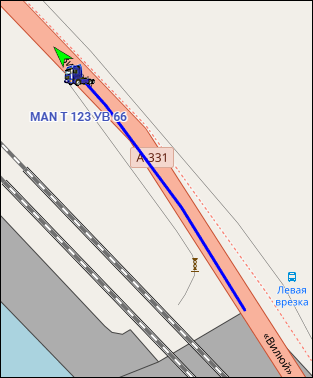
- Цвет следа — цвет отображаемого на карте следа объекта мониторинга; выбирается из палитры предложенных цветов.
- Ширина следа — ширина отображаемого на карте следа объекта мониторинга, в пикселях.
- Градиент трека — установите чек-бокс для применения градиента к разноцветным трекам на карте.
- Показывать иконку в полях выбора объекта — отображение иконок при выборе объектов мониторинга в выпадающих списках. Чтобы иконки объектов отображались, установите чек-бокс.
Другие элементы на карте — настройки отображения прочих элементов на карте:
- Отображать имена геозон на карте — установите чек-бокс для отображения имен геозон на карте.
- Группировать перекрывающиеся геозоны — объединение нескольких близко расположенных друг к другу иконок геозон в один маркер
 при отдалении карты. При этом на маркере указывается количество объединенных геозон. Установите чек-бокс для применения группировки.
Пример группировки геозон на карте.
Наведите курсор мыши на маркер для просмотра списка сгруппированных геозон.

Карты
На вкладке «Карты» можно установить чек-боксы для тех источников географических карт, которые будут доступны для выбора в меню инструментов карты.
